
Elegí el área que corresponde a tu consulta en el menú de la izquierda para ver las preguntas y respuestas de esa sección.
Si ya recibiste el alta del servicio, podés continuar con la configuración. El alta se envía a tu correo (revisá el spam) y también queda en clientes.locucionar.com, en la sección del menú Soporte.
Acá podés encontrar un sencillo video tutorial de cómo configurar el servicio:
https://www.youtube.com/watch?v=N5MGtVt48gw
Enlace de descarga de Opticodec (software para transmitir):
https://streaminglocucionar.com.ar/softwares/Opticodec-PC-LE.exe
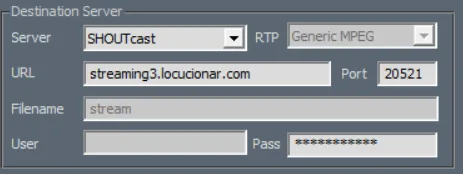
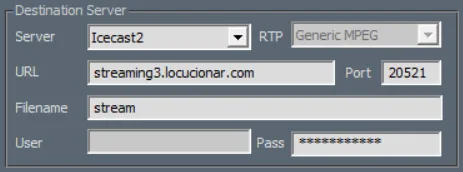
Así debería quedar configurado según los datos de tu cuenta:
Este mensaje de error significa que no tenés ningún dispositivo de entrada de sonido conectado a la PC.
Si vas a utilizar consola de sonido, primero tenés que conectar la salida de sonido de la consola a la entrada de línea de la PC (ficha de color azul/celeste).
Si solo pensás transmitir el sonido que reproduce la PC, tenés que activar la Mezcla Stereo en los dispositivos de grabación de Windows.
Lo primero que te sugerimos es escanear tu servicio con nuestro Soporte Online: https://clientes.locucionar.com/pedido/soporte.
Desde ahí, ingresando con tu usuario y contraseña de cliente, podés consultar fácilmente el estado de tu cuenta de streaming: te va a dar un diagnóstico y los pasos a seguir en caso de que exista algún problema conocido.
Causas más comunes
Error en los datos
Es importante revisar, y en todo caso, volver a ingresar los datos de conexión para estar seguros de que son los correctos.
Los datos que tenés que tener correctamente ingresados para que conecte son:
Encoder Parameters (seleccionar la última opción de la lista: aacPlus 32kbps)
Server (Shoutcast o Icecast según tu cuenta)
URL (dirección del servidor enviada en el alta de streaming)
Port (número de puerto enviado en el alta de streaming)
Pass (contraseña enviada en el alta de streaming)
Asegurate de que el campo Pass sea el correcto; te sugerimos borrarlo y volverlo a escribir.
Espacios en blanco en los campos
Controlá que no haya un espacio vacío o en blanco al principio o al final de los campos URL y Port, ya que si lo hay, el Opticodec no conecta.
Cuenta detenida
Puede pasar que la cuenta de streaming se detenga por alguna falla o por haber transmitido con más de 32 kbps de aacPlus; en ese caso hay que reiniciarla. Lo podés hacer desde el Soporte Online o desde tu panel Centova.
Cuenta suspendida
Puede ser que la cuenta esté suspendida por falta de pago; en ese caso, para reactivarla tenés que hacer el pago haciendo clic acá.
Recordá que una vez que se acredite el pago en tu cuenta, va a quedar como crédito a favor, y tenés que descontarlo desde la sección Cuenta corriente del menú para reactivar el servicio.
Puede ocurrir que Opticodec esté conectado al servicio pero aún así no se escuche sonido en el reproductor. Las dos causas más comunes son las siguientes:
Punto de montaje incorrecto
Si tu cuenta es Icecast (puede decir Icecast o Icecast2 en el campo Server de Opticodec), asegurate de que en el campo Filename solo esté la palabra stream. Cualquier otra palabra hará que no se escuche el audio, aunque se muevan los vúmetros.
Dispositivo de entrada sin sonido
Revisá que el dispositivo seleccionado en Sound Device sea el correcto, por el cual llega el audio a la PC.
Por ejemplo, si usás consola y tenés el cable conectado a la entrada de línea, la opción sería Entrada de Línea o Line in. Si usás solo la PC, puede ser Mezcla Stereo o Stereo Mix.
El siguiente video te va a guiar en el uso del Auto DJ:
https://www.youtube.com/watch?v=iIa_UWWIE1g
En YouTube también podés encontrar muchos más, ya que es un sistema muy popular.
Para pasar de la transmisión en vivo al Auto Dj:
- Dirigite al panel de control de Centova.
- Donde dice "Servidor", presioná "Detener".
- Andá a Configuración, y en Auto Dj, activá el Auto Dj donde dice "Estado del Auto DJ" y guardalo.
- Volvé a donde dice Servidor, y presioná donde dice "Iniciar".
Ahí vas a estar transmitiendo con Auto Dj, una vez que lo configures.
Recordá: no podés activar el AutoDJ mientras estás transmitiendo en vivo.
Las cuentas de streaming tienen asignado un límite de bitrate para transmitir que es de 32 kbps en formato AACPlus. Si este límite es superado, automáticamente la cuenta se detiene y hay que reiniciarla desde el Soporte Online o desde el panel Centova.
Asegurate de tener la cuenta configurada para transmitir en 32 kbps y que no ocurra ese corte. Si usás Opticodec, tenés que seleccionar en Encoder Parameters la última opción de la lista.
Si tenés cortes de forma constante, por ejemplo cada 5 minutos, puede deberse a que la app esté desactualizada. En ese caso, contactate con un asesor de Soporte para que te la actualicen.
La aparición de la app en el buscador depende exclusivamente de PlayStore. Hay veces que demora días en aparecer y otras meses, dependiendo de la cantidad de descargas que vaya generando la app. No hay nada que podamos hacer de nuestra parte para acelerar este proceso.
Lo que sugerimos es promocionar la app con el enlace de descarga, ya que mientras más descargas tenga, mejor se posicionará.
Si necesitás actualizar el logo u otros datos de la app, comunicate con un asesor vía WhatsApp para solicitar el cambio. Estos cambios tienen un costo de actualización.
Los permisos que solicita la App son para su correcto funcionamiento.
Es necesario aceptarlos para que no tenga cortes.
La App no guarda ni utiliza datos personales de los celulares.
El alta de un servicio de Web Express suele demorar en promedio una semana, según la demanda. Si ya pasó ese tiempo y seguís sin recibir la web, consultanos por WhatsApp.
Los modelos web Autoadministrable V2 y V3 son muy sencillos de usar a través de un panel intuitivo, de igual manera, ambos modelos incluyen un manual que describe el uso de cada sección.
Autoadministrable V2: http://streaminglocucionar.com/web_express/Manual.pdf
Autoadministrable V3: http://streaminglocucionar.com/web_express/Manual_V3.pdf
Seguramente estés usando el enlace recortado del video: tenés que colocarlo completo:
https://www.youtube.com/watch?v=l_Dn7Q-UNCU
De esa forma sí lo va a reconocer.
Otro detalle muy importante es, si al final del enlace se ve lo siguiente: &feature=youtu.be, que se vería así:
https://www.youtube.com/watch?v=l_Dn7Q-UNCU&feature=youtu.be
Tenés que borrarle la parte final. Es decir, no tiene que estar &feature=youtu.be en ningún video para que lo reconozca.
Si usás el enlace así, te va a funcionar sin problemas:
https://www.youtube.com/watch?v=l_Dn7Q-UNCU
Para poder obtener noticias de otra web, es necesario que esa web tenga una fuente RSS compatible con nuestro modelo web. Si la fuente que colocaste no está funcionando, podés consultarnos por WhatsApp.
Podés tener más de una fuente por categoría, sin necesidad de crear una categoría por cada fuente.
Para reemplazar la fuente de una categoría, basta con borrar el enlace de la fuente, pegar el nuevo enlace y presionar Guardar.
Un dato importante a tener en cuenta es que cada vez que presionás el botón Guardar, todas las fuentes vuelven a habilitarse. Así que, si tenías fuentes inhabilitadas, vas a tener que volver a desactivarlas haciendo clic en "Habilitado".
Para habilitar o inhabilitar una fuente, no es necesario presionar el botón Guardar, por lo mencionado en el párrafo anterior.
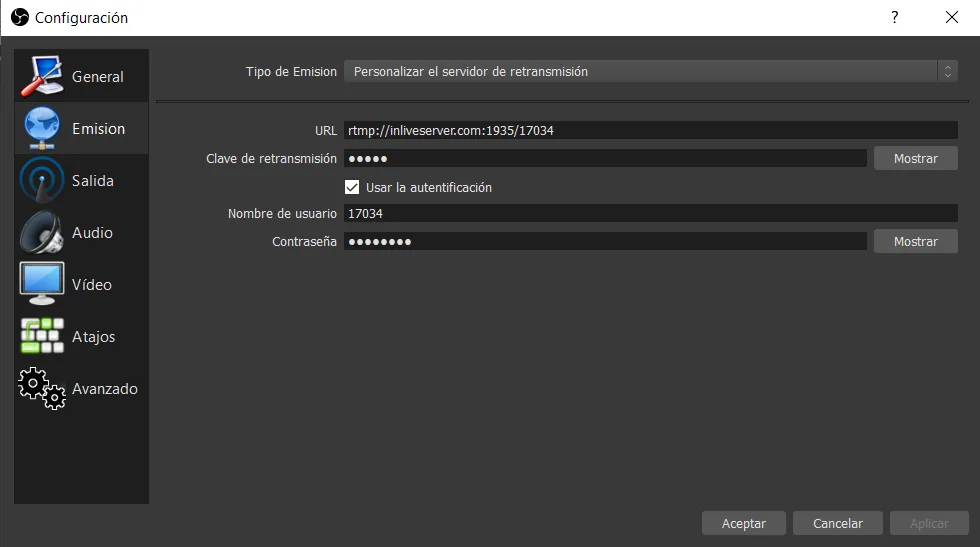
Una vez que abras el OBS (enlaces de descarga al pie del texto), presioná el botón Configuración.
Esto abre otra ventana; ahí andá a la pestaña de Emisión.
En URL poné la dirección de tu streaming, por ejemplo: rtmp://inliveserver.com:1935/24312
En Clave de transmisión poné el puerto, por ejemplo: 24312
Tildá la opción de Usar la autentificación.
En Nombre de usuario también poné el puerto, por ejemplo: 24312
Y en contraseña, poné la que te enviamos en el alta del servicio.
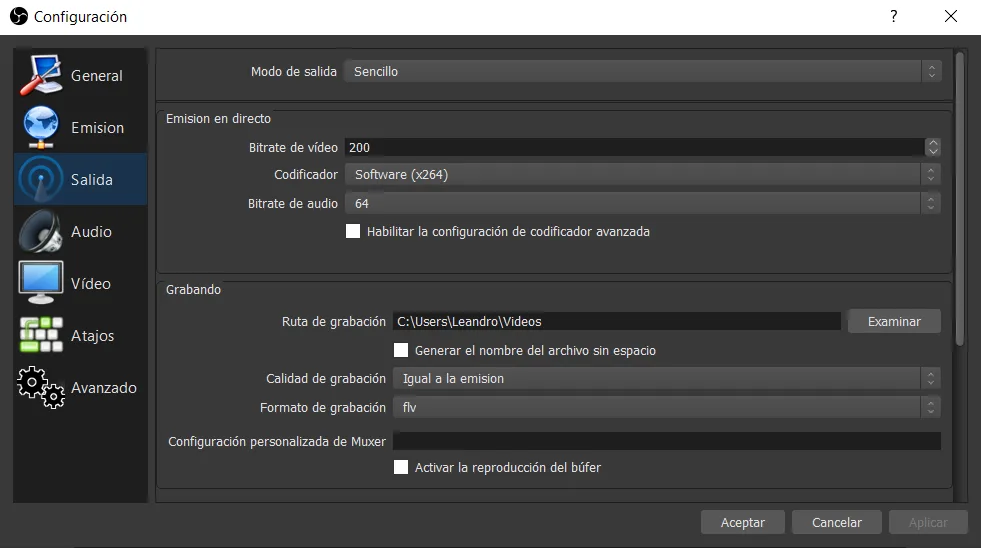
Luego, andá a la pestaña de Salida.
Ahí configurá la calidad según tu plan; por ejemplo, el plan LCR1 tendría Bitrate de video 200 y Bitrate de audio 64.
Capturas:
Enlaces de Descarga:
OBS STUDIO (32 BITS):
https://locucionar.com/streaming/video/OBS-Studio-22.0.2-Full-Installer-x86.exe
OBS STUDIO (64 BITS):
https://locucionar.com/streaming/video/OBS-Studio-22.0.2-Full-Installer-x64.exe
Recordá que tenés dos maneras de ver el detalle del estado de tu cuenta.
Podés hacerlo a través de nuestra plataforma web: clientes.locucionar.com
Ingresá con tu usuario y contraseña, y desde la opción del menú Cuenta corriente vas a poder ver el detalle de los ítems pendientes de pago y de todos los movimientos de tu cuenta.
También lo podés hacer de forma práctica desde nuestra app: solo tenés que descargarla e ingresar, por única vez, tu usuario y contraseña:
App Android: https://play.google.com/store/apps/details?id=com.locucionar.cliente
App iPhone: https://apps.apple.com/us/app/id1513037550
Esto puede ocurrir por 3 razones.
1- El pago todavía no se acreditó en tu cuenta. Hay medios de pago como RapiPago o Pago Fácil que suelen demorar 24 horas hábiles en acreditarse. Recordá que si el pago es por transferencia, tenés que informarlo con tu comprobante.
2- El pago ya se acreditó y figura como crédito a favor en tu cuenta. En ese caso, tenés que ingresar a tu cuenta de cliente y seleccionar qué ítem de pago pendiente descontar con ese crédito. Esto lo podés hacer desde la opción del menú Cuenta corriente, o desde nuestra app:
App Android: https://play.google.com/store/apps/details?id=com.locucionar.cliente
App iPhone: https://apps.apple.com/us/app/id1513037550
3- Si lo que estás abonando es un servicio que fue suspendido, una vez pago se reactiva automáticamente y se computa en tu cuenta el nuevo cobro del mes actual.
Si ya hiciste el pago y todavía no impactó en tu cuenta, seguí estos pasos según el medio de pago:
RapiPago/Pago Fácil/Cobro Express o similar
Si pasaron más de 24 horas hábiles desde el horario que indica el comprobante, envianos una foto del mismo por WhatsApp.
Transferencia o depósito bancario
Este medio de pago requiere que lo informes. Podés hacerlo desde tu cuenta, en la sección Informar pago (https://clientes.locucionar.com/informar.php)
Tarjeta de Débito/Crédito
Estos medios de pago suelen impactar en tu cuenta de forma automática, a los pocos minutos. Si no ocurre, envianos una foto del comprobante por WhatsApp.
¿No encontraste la respuesta que buscabas?
Escribinos por WhatsApp y un asesor te va a ayudar con tu consulta.